


HP
HP Inc.
Wer einen HP-Drucker besitzt, braucht im Alltag oft nicht nur eine Möglichkeit zum Drucken, sondern auch Hilfe beim Einrichten, bei der Verbindung und bei kleinen Problemen. Genau hier setzt HP an: Die App bündelt zentrale Aufgaben rund um kompatible HP-Drucker an einem Ort. Ich habe sie vor allem als praktische Begleitung für typische Haushalts- und Bürosituationen betrachtet – nicht als vollständigen Ersatz für jede Drucklösung.
Mein Eindruck fällt insgesamt positiv, aber nicht uneingeschränkt aus. Die Anwendung ist kostenlos und gehört zur Kategorie der Effizienz-Apps. HP Inc. entwickelt sie für Menschen, die ihren Drucker möglichst direkt vom Smartphone oder Tablet aus bedienen möchten. Mit einer durchschnittlichen Bewertung von 3,9 bei rund 929.000 Bewertungen und mehr als 100 Millionen Installationen ist sie offensichtlich weit verbreitet. Diese Reichweite bedeutet für mich vor allem: Die App ist für viele gängige Alltagssituationen gedacht, aber eine große Nutzerbasis garantiert nicht, dass jede Verbindung oder jedes Gerät reibungslos funktioniert.
Wann HP die richtige Entscheidung ist
Der wichtigste Maßstab ist nicht die App allein
Bei einer Drucker-App entscheidet sich der Nutzen nicht nur an der Oberfläche. Wichtiger ist, ob der eigene HP-Drucker unterstützt wird, ob Smartphone und Drucker im selben Netzwerk erreichbar sind und ob man tatsächlich vom Mobilgerät aus arbeiten möchte. Wer regelmäßig Dokumente, Fotos oder eingescannte Unterlagen über ein Telefon verwaltet, profitiert deutlich stärker als jemand, der ausschließlich am Computer druckt.
Ich würde deshalb zuerst den eigenen Arbeitsablauf prüfen. Muss ich nur gelegentlich eine Datei ausdrucken, reicht unter Umständen die integrierte Druckfunktion des Betriebssystems. Möchte ich dagegen einen Drucker einrichten, den Gerätestatus prüfen, Unterstützung finden und mehrere Druckaufgaben vom Telefon aus erledigen, ist eine zentrale HP-Anwendung deutlich bequemer als eine Mischung aus Systemeinstellungen, Browser-Seiten und separaten Hilfeseiten.
Ein konkretes Beispiel: Ich bekomme eine PDF-Datei per E-Mail, möchte sie noch vor einem Termin ausdrucken und habe keinen Computer zur Hand. Mit HP kann ich den Drucker vom Mobilgerät aus ansprechen, statt die Datei erst an einen anderen Rechner weiterzuleiten. Der Vorteil liegt weniger in einem spektakulären Einzelwerkzeug als darin, dass der gesamte Weg kürzer wird.
Neueste Nachrichten

Der Google Play Store muss mehr können als Apps zu verteilen
Google Play Store: Wie Google Sichtbarkeit, Vertrauen und Androids App-Macht steuert

Fortnite auf dem Handy: Wie viel verzeiht das Spiel bei Verbindungsabbrüchen?
iTunes zeigt, was mobile Medien heute leisten müssen

Warum iTunes als Medienbibliothek wieder überraschend gut funktioniert
Einrichtung ohne unnötige Umwege
Für neue oder frisch zurückgesetzte HP-Drucker ist die App besonders sinnvoll. Die Einrichtung vom Smartphone aus wirkt für mich zugänglicher als die klassische Suche nach Treibern, Handbüchern und einzelnen Support-Seiten. Gerade bei einem Drucker im Wohnzimmer oder in einem kleinen Heimarbeitsplatz möchte ich nicht erst einen Rechner anschließen, nur um die grundlegende Verbindung herzustellen.
Die Einrichtung sollte trotzdem nicht als völlig automatische Lösung verstanden werden. Wenn der Drucker nicht eingeschaltet ist, das WLAN gewechselt wurde oder das Telefon in einem anderen Netzwerk hängt, kann die Suche ins Stocken geraten. In solchen Fällen hilft es, zuerst die offensichtlichen Punkte zu prüfen: Stromversorgung, Netzwerkname und die Entfernung zum Router. Die App nimmt mir die Konfiguration ab, ersetzt aber keine funktionierende Netzwerkumgebung.
Ein nützlicher, eher unscheinbarer Vorteil ist die zentrale Ausgangsstelle für Support. Wenn ich nicht weiß, ob ein Problem am Drucker, an der Verbindung oder am Dokument liegt, muss ich nicht sofort mehrere allgemeine Suchbegriffe ausprobieren. Die App führt mich näher an das konkrete Gerät heran. Das ist besonders hilfreich für Familienmitglieder oder Kolleginnen und Kollegen, die Drucker nicht täglich einrichten.
Galerie
Mehr als nur den Druckbefehl senden
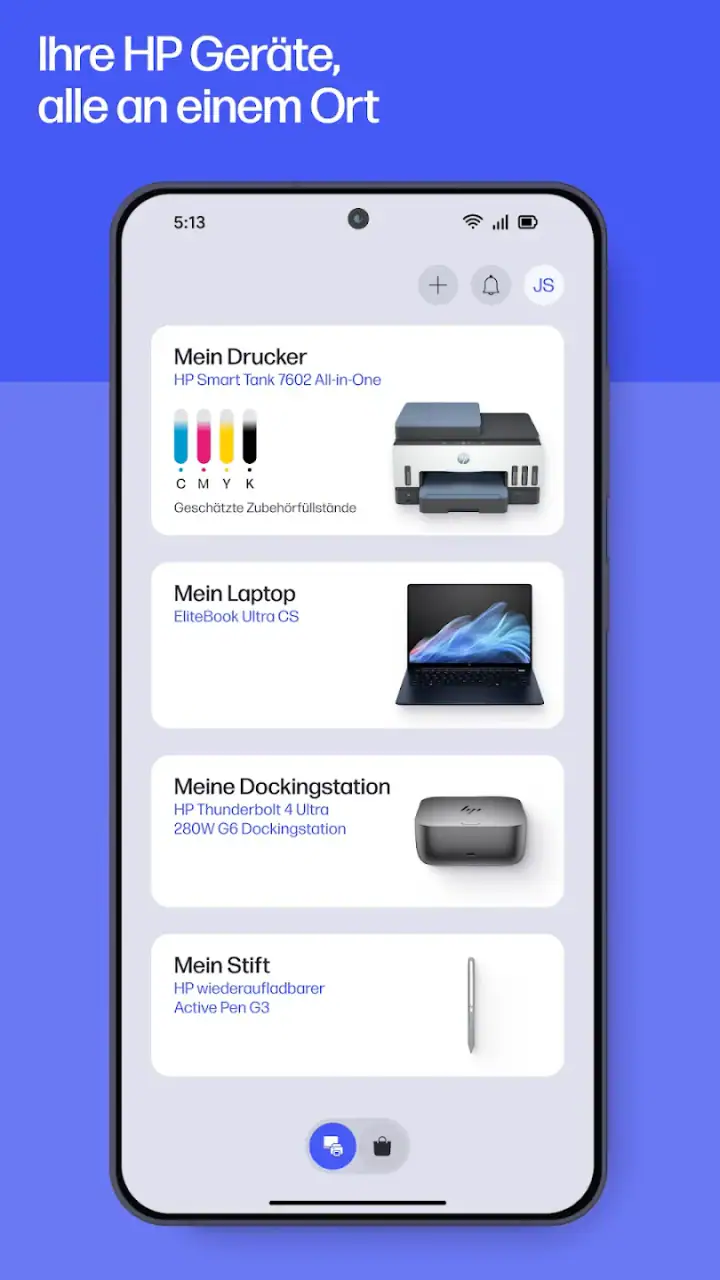
Im Alltag ist der Druckvorgang selbst oft der einfachste Teil. Schwieriger wird es, wenn ein Gerät nicht gefunden wird, ein Auftrag hängen bleibt oder man wissen möchte, ob der Drucker grundsätzlich bereit ist. Genau an dieser Stelle ist die Bündelung von Einrichtung, Drucken und Support der stärkste Gedanke hinter HP.
Ich sehe die App daher weniger als bloße Fernbedienung und mehr als eine Verwaltungsschicht für den Drucker. Wer nur auf „Drucken“ tippt, nutzt wahrscheinlich nicht den gesamten praktischen Wert. Sinnvoller ist es, die Anwendung auch dann geöffnet zu haben, wenn man den Drucker gerade nicht dringend braucht: So kennt man den Weg zu den relevanten Einstellungen bereits, bevor ein Zeitproblem entsteht.
Ein weiterer konkreter Tipp: Bei wiederkehrenden Aufgaben lohnt es sich, die Dateien vor dem Druck auf dem Smartphone sauber zu prüfen. Besonders bei PDFs kann eine falsche Seitenauswahl, eine ungewöhnliche Seitengröße oder eine versehentliche Mehrfachausgabe unnötiges Papier verbrauchen. Die App kann den Druckweg vereinfachen, aber die Kontrolle über das Dokument bleibt beim Nutzer.
Für wen sich der mobile Ansatz besonders lohnt
HP passt gut zu Haushalten, in denen mehrere Personen denselben Drucker verwenden. Ein Familienmitglied kann vom Telefon aus ein Formular drucken, während jemand anderes den Computer für eine andere Aufgabe nutzt. Auch für Studierende, kleine Arbeitsplätze und Menschen, die viele Dokumente über Messenger oder E-Mail erhalten, ist dieser direkte Weg praktisch.
Für Fotos kann der mobile Zugriff ebenfalls angenehm sein, wenn die Bilder bereits auf dem Smartphone liegen. Ich würde dabei aber nicht automatisch erwarten, dass jedes Bild ohne weitere Prüfung perfekt auf Papier erscheint. Bildschirmhelligkeit, Zuschnitt und Papierformat beeinflussen das Ergebnis. Wer bei Fotodrucken sehr genaue Farbkontrolle benötigt, ist mit einem sorgfältig eingerichteten Computer-Workflow meist besser bedient.
Die Altersfreigabe liegt bei USK ab 0 Jahren. Das passt zum Charakter der Anwendung: Sie richtet sich nicht an ein spezielles Fachpublikum, sondern an Menschen, die einen Drucker bedienen möchten. Trotzdem kann die erste Einrichtung für jüngere Kinder oder unerfahrene Nutzer Unterstützung durch eine erwachsene Person benötigen, insbesondere wenn WLAN-Informationen oder Geräteeinstellungen eine Rolle spielen.
Wo die App gegenüber üblichen Alternativen gewinnt
Die naheliegendste Alternative ist die integrierte Druckfunktion von Android oder iOS. Diese ist attraktiv, wenn ich nur eine Datei an einen bereits eingerichteten Drucker senden möchte. Sie bleibt schlank und erspart mir eine zusätzliche App. Sobald jedoch Einrichtung, Gerätesuche und Hilfe wichtig werden, wirkt sie für mich weniger vollständig als die HP-Lösung.
Eine zweite Alternative ist der Druck über einen Computer. Dieser Weg ist oft besser, wenn ich umfangreiche Dokumente bearbeiten, Seiten exakt anordnen oder professionelle Layout-Optionen kontrollieren möchte. Für spontane Ausdrucke aus dem mobilen Alltag ist der Computer dagegen ein zusätzlicher Zwischenschritt. HP gewinnt hier durch Nähe zum Ausgangsmaterial: Viele Dateien und Fotos liegen ohnehin schon auf dem Smartphone.
Daneben gibt es allgemeine Druck-Apps, die Geräte verschiedener Hersteller ansprechen. Solche Lösungen können interessant sein, wenn ein Haushalt Drucker unterschiedlicher Marken besitzt. Der Nachteil liegt darin, dass die Unterstützung für ein bestimmtes HP-Modell oder die passenden Hilfefunktionen nicht unbedingt so eng aufeinander abgestimmt sind. Wenn HP der einzige Druckerhersteller im Haushalt ist, erscheint mir die herstellereigene App als die logischere erste Wahl.
Die Grenzen im täglichen Einsatz
Die wichtigste Einschränkung ist die Abhängigkeit vom passenden HP-Drucker und von einer stabilen Verbindung. Wer ein gemischtes Geräteumfeld hat, sollte nicht davon ausgehen, dass eine einzige App alle Drucker gleich komfortabel verwaltet. Für einen einzelnen HP-Drucker ist die Spezialisierung ein Vorteil; für mehrere Marken kann sie zur zusätzlichen App auf dem Telefon werden.
Auch die Bedienung kann sich je nach Situation weniger direkt anfühlen als ein einfacher Systemdruck. Wenn ich nur eine Seite aus einer bereits geöffneten Datei drucken möchte, ist jeder zusätzliche Schritt spürbar. Die App lohnt sich deshalb besonders dann, wenn ich ihre Verwaltungs- und Supportfunktionen tatsächlich brauche. Für einen seltenen Einmal-Druck kann die schlankere Systemlösung schneller sein.
Ein weiterer Punkt ist die Erwartung an Problemlösung. Eine App kann Hinweise geben und die Suche nach dem Gerät erleichtern, aber sie kann kein leeres Papierfach auffüllen, einen ausgeschalteten Router reparieren oder mechanische Druckerfehler beseitigen. Wer bei jeder Störung eine automatische Reparatur erwartet, könnte enttäuscht sein. Für mich ist die Unterstützung wertvoll, weil sie die Diagnose strukturieren kann, nicht weil sie jedes Problem selbst beseitigt.
Die aktuelle Version ist 26.3.1.6772. Bei einer App, die eng mit Betriebssystemen, Netzwerkverbindungen und verschiedenen Druckermodellen zusammenarbeitet, ist es vernünftig, die Anwendung aktuell zu halten. Gleichzeitig kann ein Update die Oberfläche oder einzelne Abläufe verändern. Wer einen wichtigen Ausdruck erledigen muss, sollte nicht erst in letzter Minute die gesamte Einrichtung testen.
Was ein Wechsel praktisch bedeutet
Der Wechsel zu HP ist für einen kompatiblen HP-Drucker grundsätzlich überschaubar, wenn man bisher direkt über den Computer gedruckt hat. Der eigentliche Aufwand liegt weniger im Installieren als im Einrichten: Drucker einschalten, Netzwerk prüfen, das richtige Gerät auswählen und einen Testdruck oder eine einfache Datei bereithalten. Ich empfehle, diesen ersten Durchlauf nicht während eines dringenden Termins zu machen.
Wer bisher eine allgemeine Druck-App verwendet, muss den persönlichen Nutzen genauer abwägen. Der Wechsel kann sich lohnen, wenn Support und Einrichtung bisher umständlich waren. Er bringt aber wenig, wenn die bisherige Lösung mehrere Marken zuverlässig abdeckt und man HP-Funktionen nicht benötigt. In diesem Fall wäre eine zusätzliche App eher ein weiterer Eintrag auf dem Smartphone als eine echte Verbesserung.
Für Haushalte mit mehreren Nutzern ist es sinnvoll, den Drucker einmal sauber einzurichten und anschließend gemeinsam festzulegen, welche Verbindung verwendet wird. Häufige Probleme entstehen nicht durch den Druckauftrag, sondern durch unterschiedliche Netzwerke oder wechselnde Einstellungen. Ein klarer gemeinsamer Ausgangspunkt spart später mehr Zeit als wiederholtes Ausprobieren auf jedem einzelnen Telefon.
Praktische Arbeitsweisen, die ich empfehlen würde
Für schnelle Dokumente würde ich die App als mobilen Startpunkt verwenden, aber vor dem Absenden immer Seitenbereich und Papierformat kontrollieren. Das klingt banal, verhindert jedoch die häufigsten unnötigen Ausdrucke. Bei mehrseitigen Unterlagen lohnt es sich außerdem, zuerst eine einzelne Seite zu testen, wenn die Formatierung wichtig ist.
Für Fotos würde ich das Bild vorab auf Zuschnitt und Ausrichtung prüfen. Ein Foto, das auf dem Smartphone gut aussieht, kann beim Ausdruck an den Rändern anders wirken. Die App macht den Zugriff bequem, nimmt mir aber nicht die Entscheidung ab, ob das Bild als Hoch- oder Querformat sinnvoller ist.
Für Supportfälle würde ich zuerst den Status des Druckers und die Netzwerkverbindung prüfen, bevor ich die Datei mehrfach erneut sende. Mehrere identische Aufträge können eine Warteschlange unnötig verlängern. Wenn ein Auftrag nicht sichtbar weitergeht, ist ein geordnetes Prüfen meist besser als wiederholtes Tippen auf „Drucken“.
Für einen gemeinsam genutzten Drucker sollte ich außerdem darauf achten, nicht versehentlich ein falsches Gerät mit ähnlichem Namen auszuwählen. Das ist besonders relevant in Büros, Wohngemeinschaften oder größeren Haushalten. Die App erleichtert die Geräteauswahl, aber die eindeutige Zuordnung bleibt eine Aufgabe des Nutzers.
Preis, Verbreitung und langfristiger Nutzen
HP ist kostenlos erhältlich. Das macht die Entscheidung leichter, weil ich keinen Kaufpreis gegen die erwartete Nutzung rechnen muss. Der entscheidende Kostenfaktor ist eher indirekt: Papier, Tinte und Zeit. Eine App, die einen Druckauftrag schneller und kontrollierter an das richtige Gerät bringt, kann im Alltag helfen, Fehldrucke zu vermeiden. Sie ersetzt allerdings keine bewusste Auswahl von Druckqualität, Seitenbereich oder Papier.
Die App wurde am 21. November 2012 veröffentlicht und hat sich seitdem als bekannter Bestandteil des HP-Ökosystems etabliert. Für mich spricht diese lange Präsenz dafür, dass sie nicht als kurzfristiger Begleiter eines einzelnen Geräts gedacht ist. Gleichzeitig sollte man die große Verbreitung nicht mit einer Garantie für jede individuelle Kombination aus Drucker, Mobilgerät und Netzwerk verwechseln.
Wer einen HP-Drucker nur einmal im Jahr verwendet, braucht die App möglicherweise nicht dauerhaft. In diesem Fall kann die integrierte Druckfunktion ausreichen, sofern der Drucker bereits eingerichtet ist. Wer dagegen regelmäßig vom Smartphone druckt oder beim Einrichten nicht jedes Mal von vorn beginnen möchte, erhält mit HP einen nachvollziehbaren Mehrwert.
Mein Urteil für unterschiedliche Nutzer
Ich empfehle HP klar für Menschen mit einem kompatiblen HP-Drucker, die Einrichtung und Druckaufgaben vom Smartphone aus erledigen möchten. Besonders überzeugend ist die Verbindung aus Gerätezugang, Druckfunktion und Support. Das spart im besten Fall den Wechsel zwischen mehreren Werkzeugen und macht den Drucker auch für weniger technikaffine Personen zugänglicher.
Ich würde die App hingegen nicht automatisch jedem empfehlen, der nur gelegentlich eine einzelne Seite druckt. Wenn der Drucker bereits zuverlässig über Android, iOS oder den Computer erreichbar ist, kann die zusätzliche Anwendung unnötig sein. Auch für Haushalte mit mehreren Druckermarken sollte man prüfen, ob eine herstellerübergreifende Lösung besser zum eigenen Alltag passt.
Mein persönliches Fazit lautet deshalb: HP ist keine magische Lösung für Netzwerk- oder Hardwareprobleme, aber eine sinnvolle zentrale Anlaufstelle für kompatible HP-Drucker. Der größte Vorteil entsteht nicht beim einmaligen Tippen auf den Druckknopf, sondern beim gesamten Weg von der Einrichtung bis zur Fehlersuche. Wer mobil drucken und den eigenen HP-Drucker ohne unnötige Umwege verwalten möchte, sollte die kostenlose App ausprobieren. Wer dagegen bereits einen einfachen, stabilen Druckablauf besitzt, sollte den Wechsel nur dann machen, wenn Support und zentrale Verwaltung im Alltag wirklich fehlen.
Häufig gestellte Fragen zu HP
Was ist HP und wofür kann ich die App verwenden?
HP ist eine mobile Anwendung von HP, die je nach Version verschiedene Funktionen für kompatible HP-Drucker, Computer oder andere Geräte bereitstellt. Nach der Installation können Nutzer beispielsweise Drucker einrichten, Dokumente und Fotos drucken, Scans verwalten, den Gerätestatus prüfen oder auf Support- und Kontofunktionen zugreifen. Welche Optionen verfügbar sind, hängt vom verwendeten HP-Gerät, dem Betriebssystem und der jeweiligen App-Version ab.
Welche Voraussetzungen gelten für die Nutzung von HP?
Für die Nutzung benötigen Sie ein kompatibles Android- oder iOS-Gerät sowie in der Regel eine stabile Internetverbindung. Wenn Sie mit einem HP-Drucker arbeiten möchten, muss dieser unterstützt werden und häufig mit demselben WLAN-Netzwerk wie das Smartphone oder Tablet verbunden sein. Einige Funktionen setzen außerdem ein HP-Konto, aktuelle Systemsoftware, aktivierte Bluetooth- oder Standortdienste sowie ausreichenden Speicherplatz voraus.
Kann ich mit HP direkt vom Smartphone aus drucken und scannen?
Ja, die App ermöglicht bei kompatiblen HP-Druckern normalerweise das Drucken von Fotos, Dokumenten und Dateien direkt vom Mobilgerät. Auch Scans lassen sich häufig starten, speichern und anschließend teilen. In der Praxis hängt der Funktionsumfang vom Druckermodell, dem Dateiformat und der Verbindung ab. Bei Problemen sollten Sie prüfen, ob Drucker und Mobilgerät im gleichen Netzwerk angemeldet und die Treiber beziehungsweise Firmware aktuell sind.
Ist HP kostenlos oder entstehen zusätzliche Kosten?
Die grundlegende HP-App kann normalerweise kostenlos heruntergeladen und für viele Standardfunktionen verwendet werden. Zusätzliche Kosten können jedoch durch Tinte, Toner, Papier, Reparaturen oder optionale HP-Dienste entstehen. Je nach Region und App-Version werden möglicherweise auch kostenpflichtige Angebote oder Abonnements angezeigt. Lesen Sie daher vor einer Registrierung oder Bestellung die jeweiligen Bedingungen und kontrollieren Sie, ob eine Zahlung erforderlich ist.
Welche Daten und Berechtigungen benötigt HP?
HP kann je nach verwendeten Funktionen Zugriff auf Netzwerkverbindungen, Bluetooth, lokale Dateien, Fotos, Kamera oder Benachrichtigungen anfordern. Diese Berechtigungen werden beispielsweise benötigt, um Geräte zu finden, Dokumente auszuwählen, Scans zu erstellen oder den Status eines Druckers anzuzeigen. Sie können viele Zugriffe in den Einstellungen Ihres Smartphones verwalten. Für eine sichere Nutzung sollten Sie außerdem die Datenschutzrichtlinien und Kontoeinstellungen von HP prüfen.
Vorteile
- Praktische Funktionen für Drucken
- Scannen und Kopieren unterwegs.
- Unterstützt viele HP-Drucker und Multifunktionsgeräte.
- Einfache Einrichtung per WLAN und verständliche Bedienung.
- Dokumente und Fotos lassen sich direkt vom Smartphone drucken.
- Nützliche Hinweise zu Tintenstand
- Papier und Gerätestatus.
Nachteile
- Einige Funktionen benötigen ein kompatibles HP-Gerät.
- Verbindung kann bei instabilem WLAN gelegentlich abbrechen.
- Bestimmte Optionen sind je nach Druckermodell eingeschränkt.
- Die App kann relativ viel Speicherplatz beanspruchen.
- Für manche Funktionen ist ein HP-Konto erforderlich.


